
追加アプリリスト
Automatic Slideshow
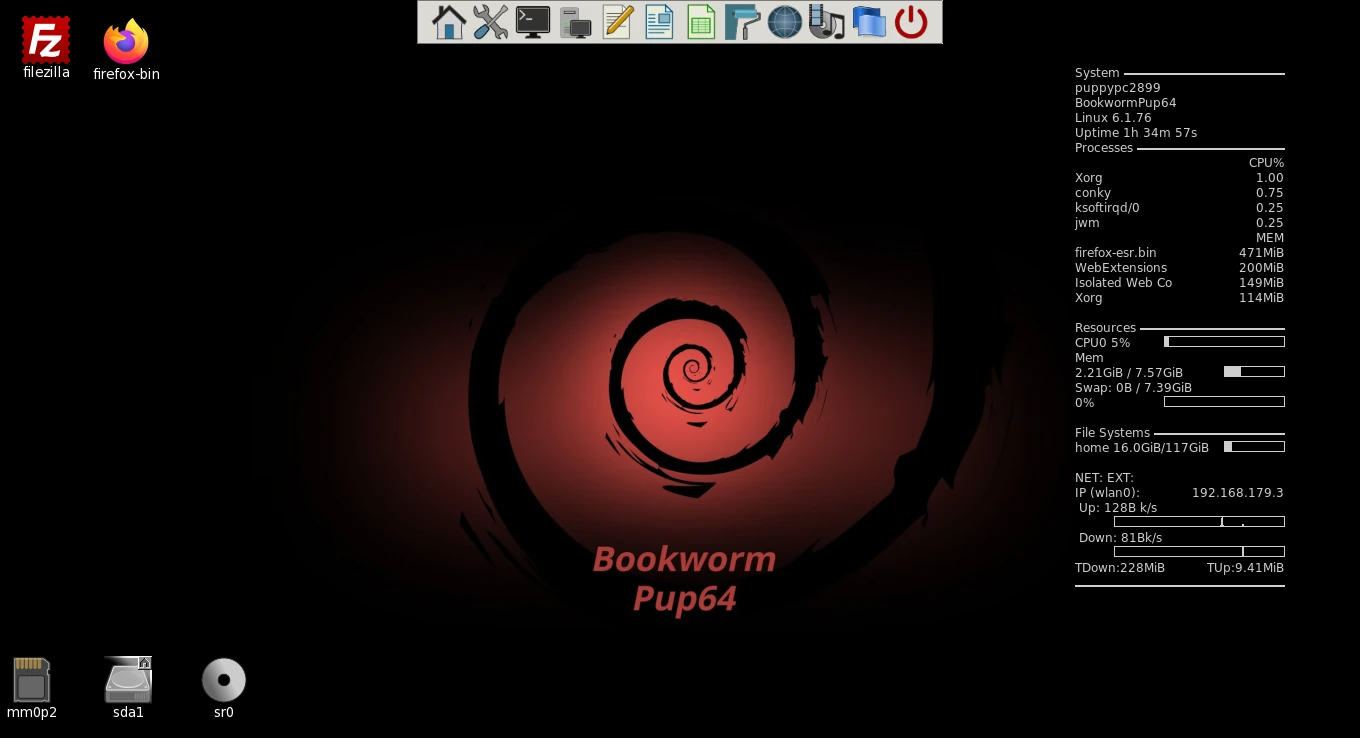
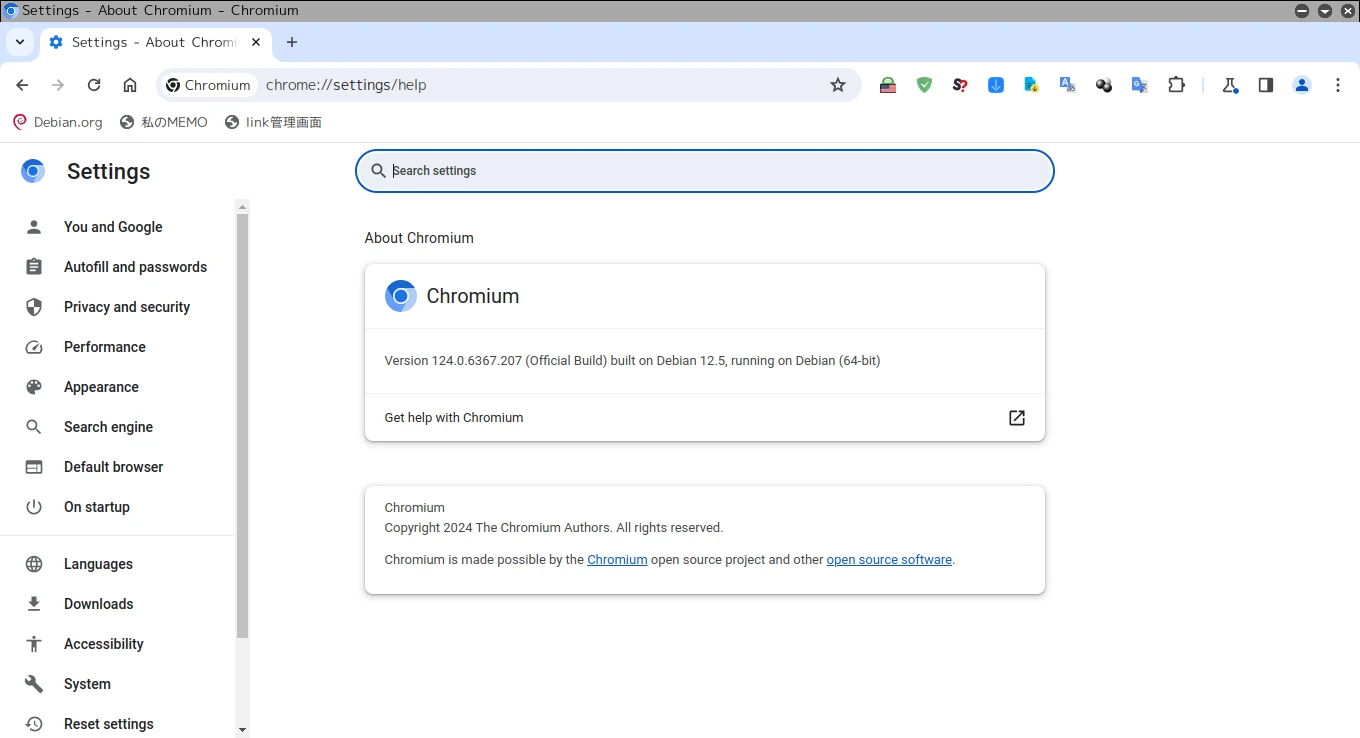
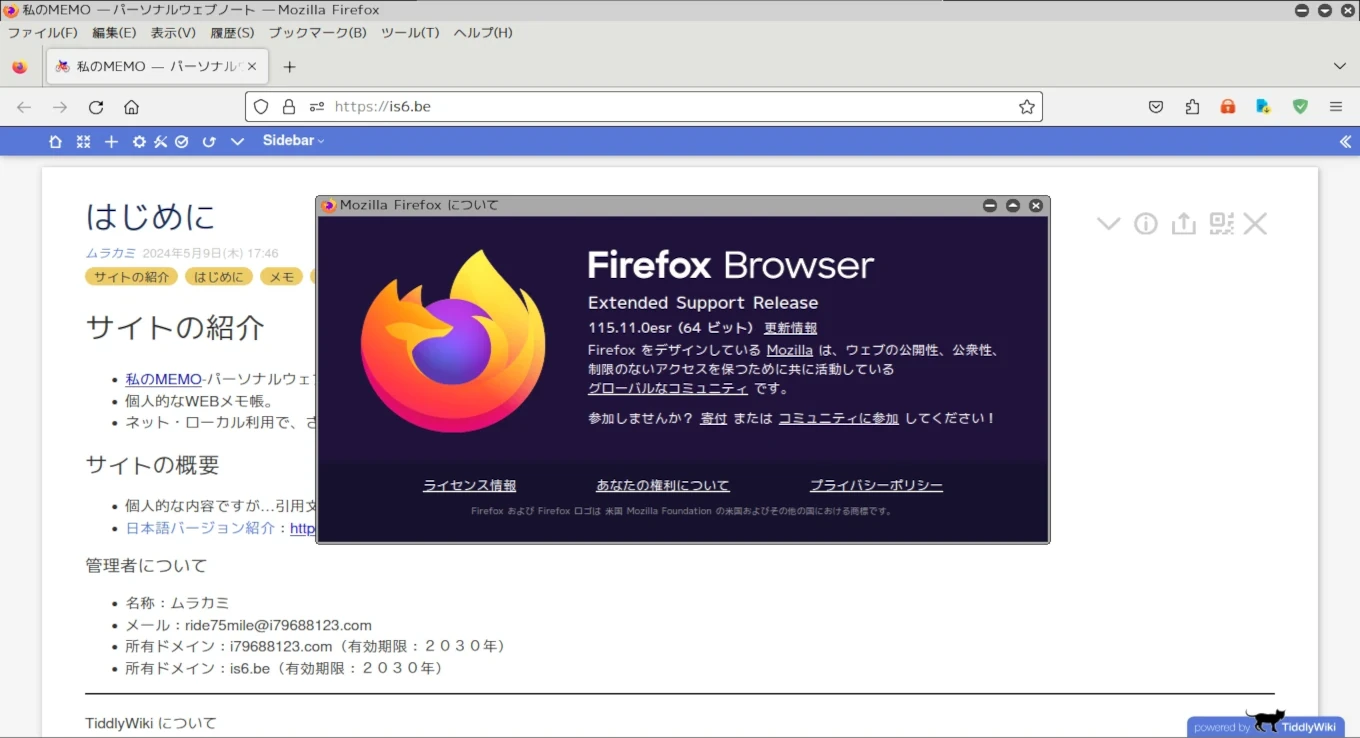
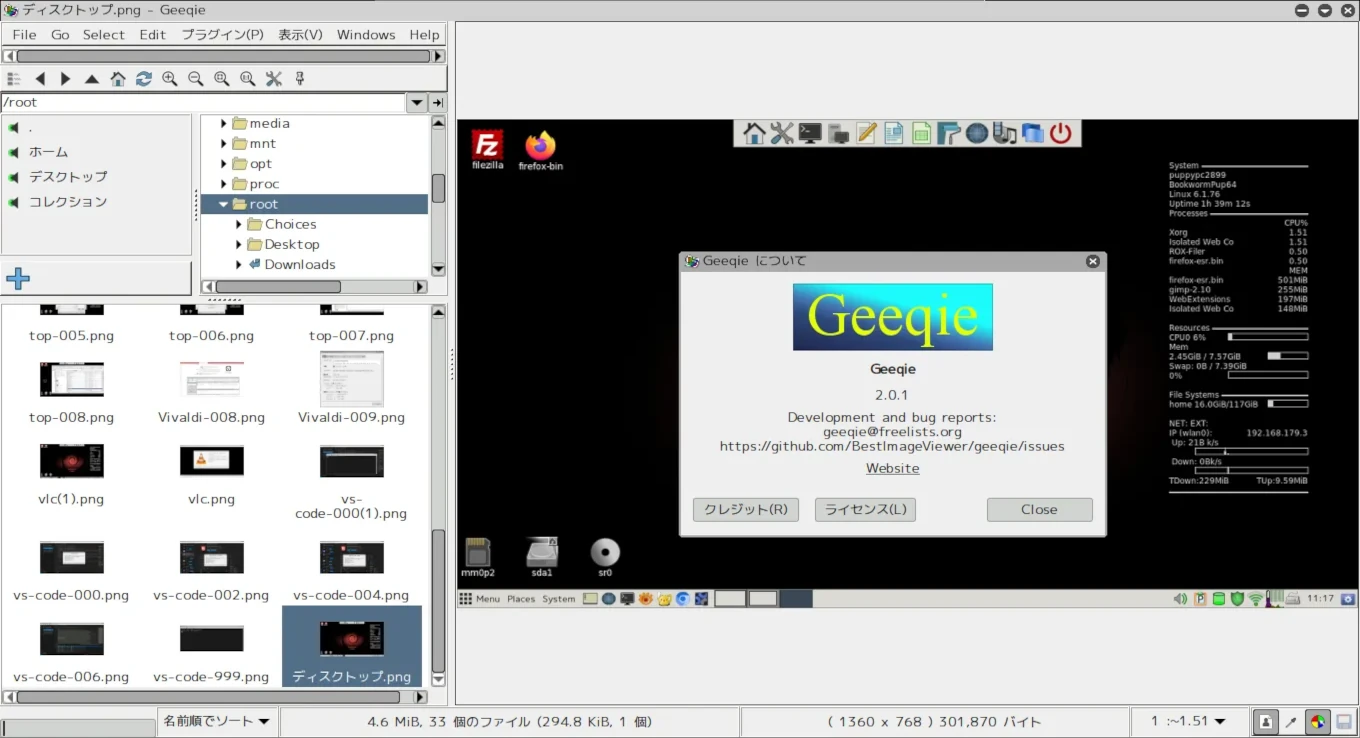
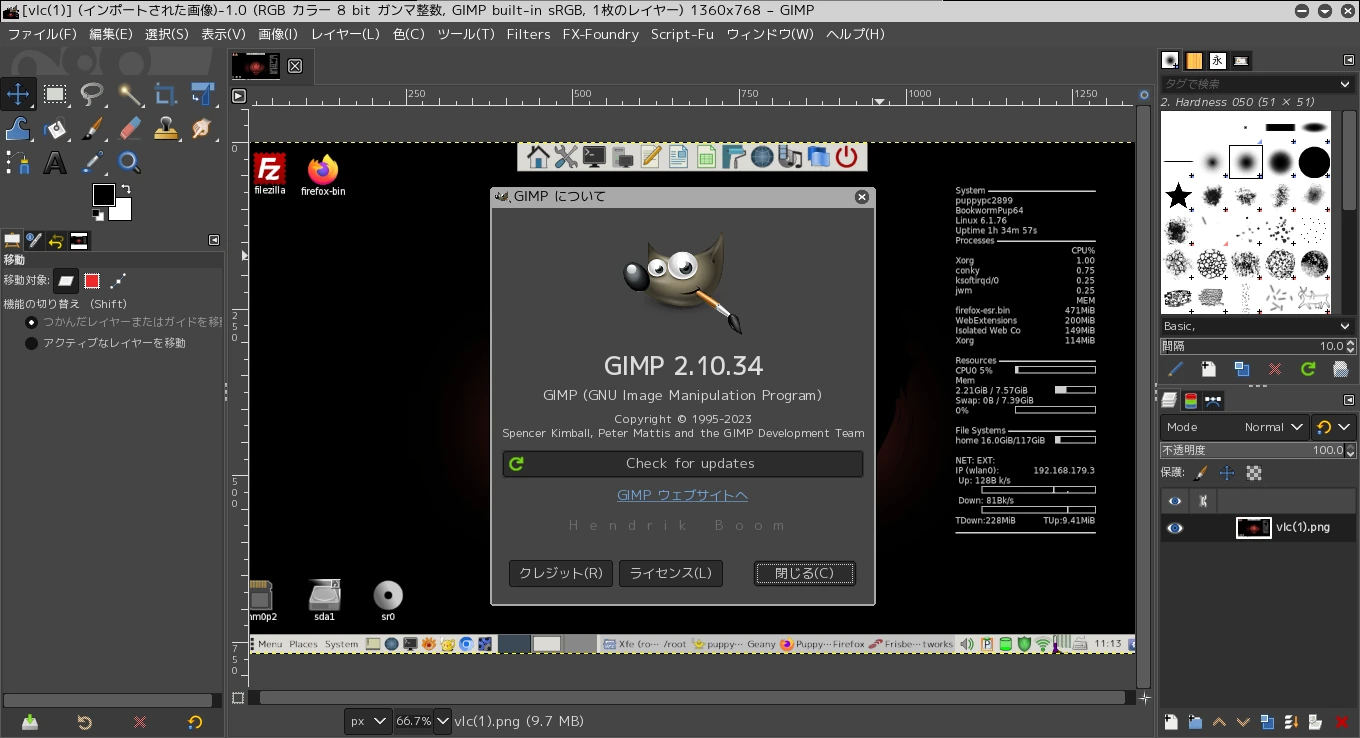
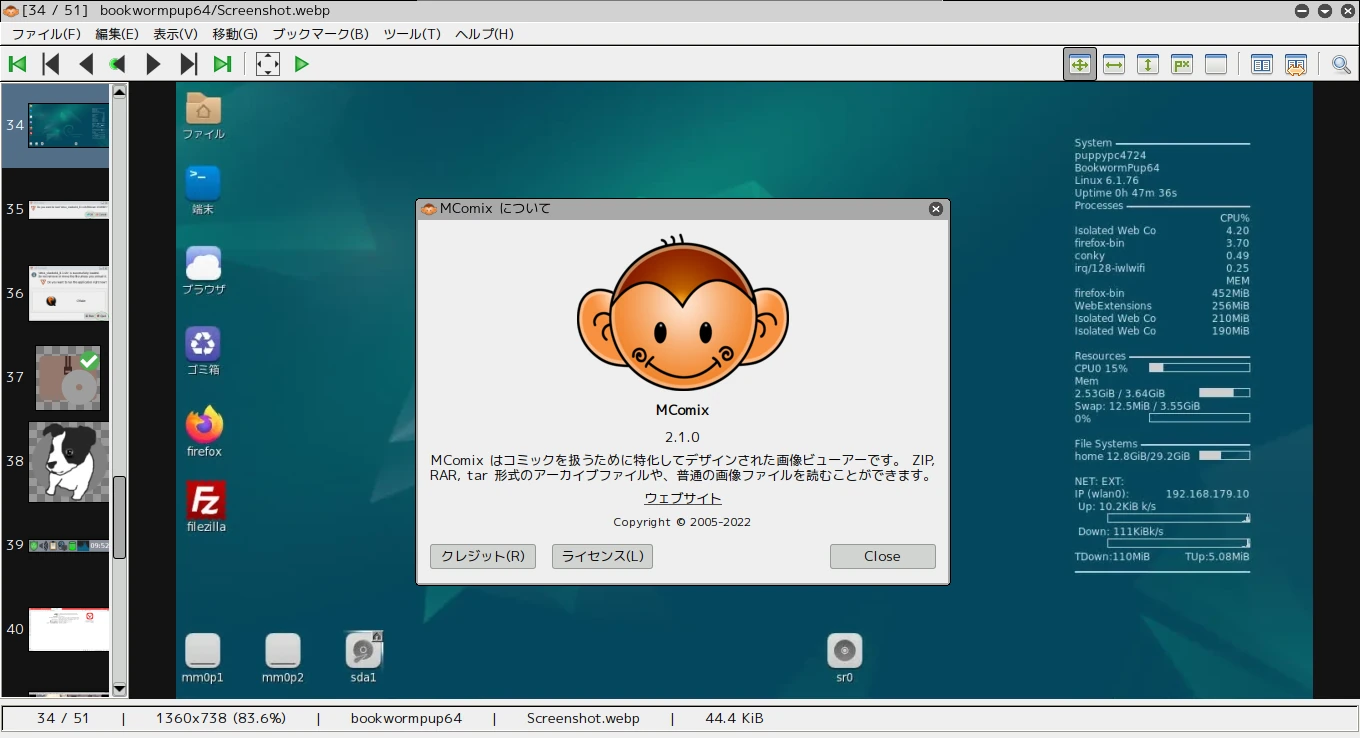
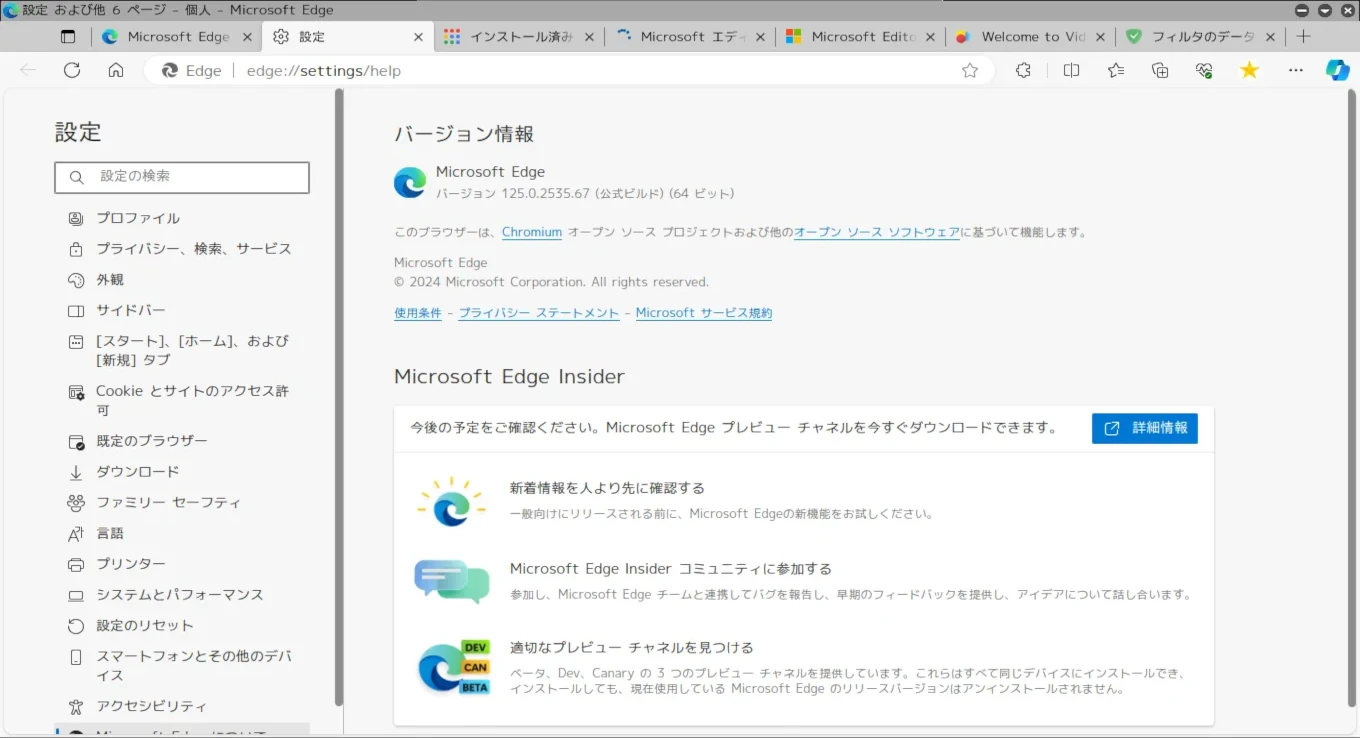
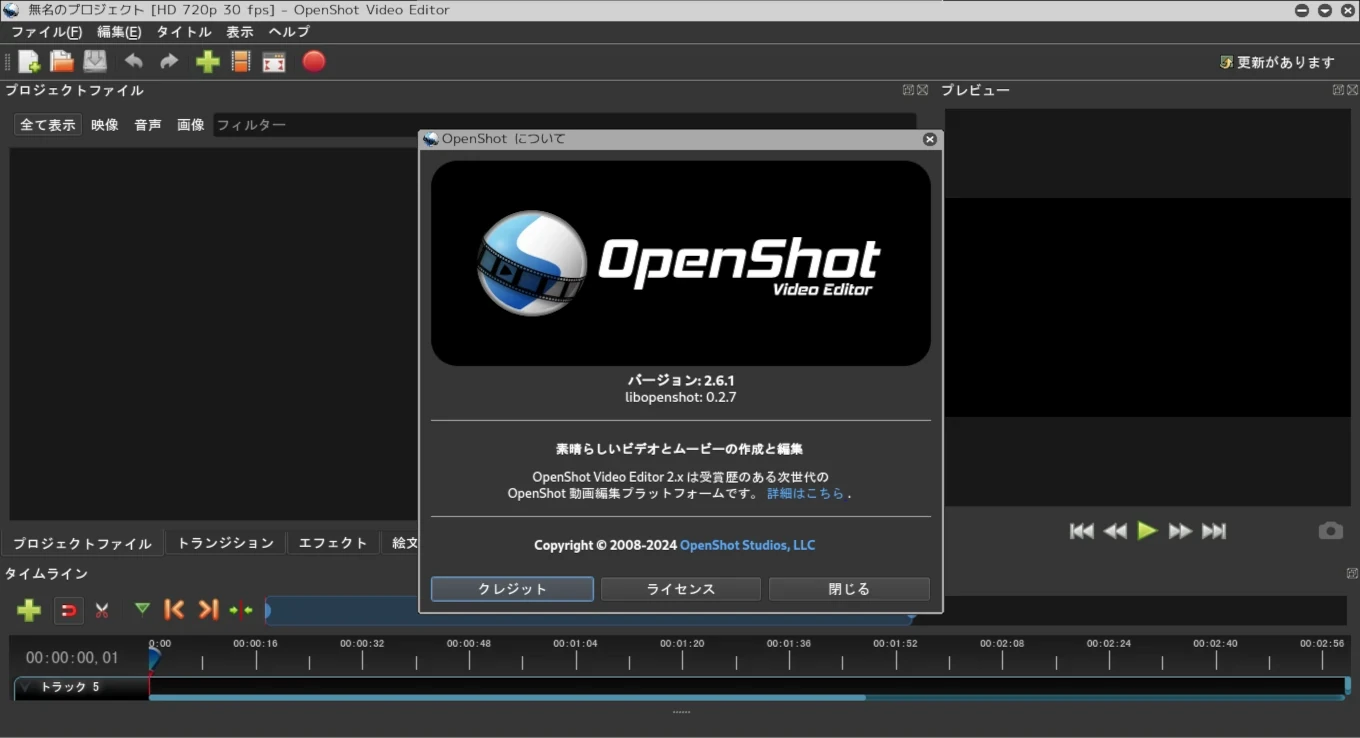
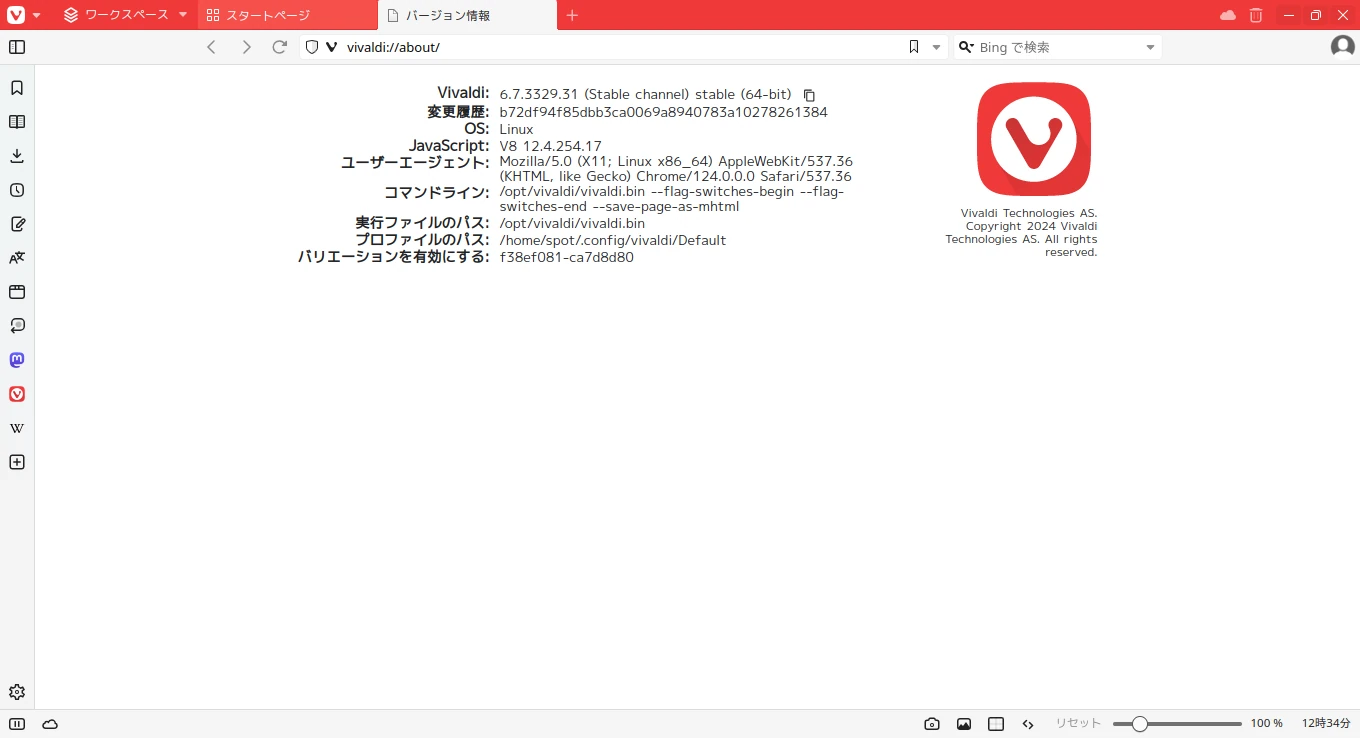
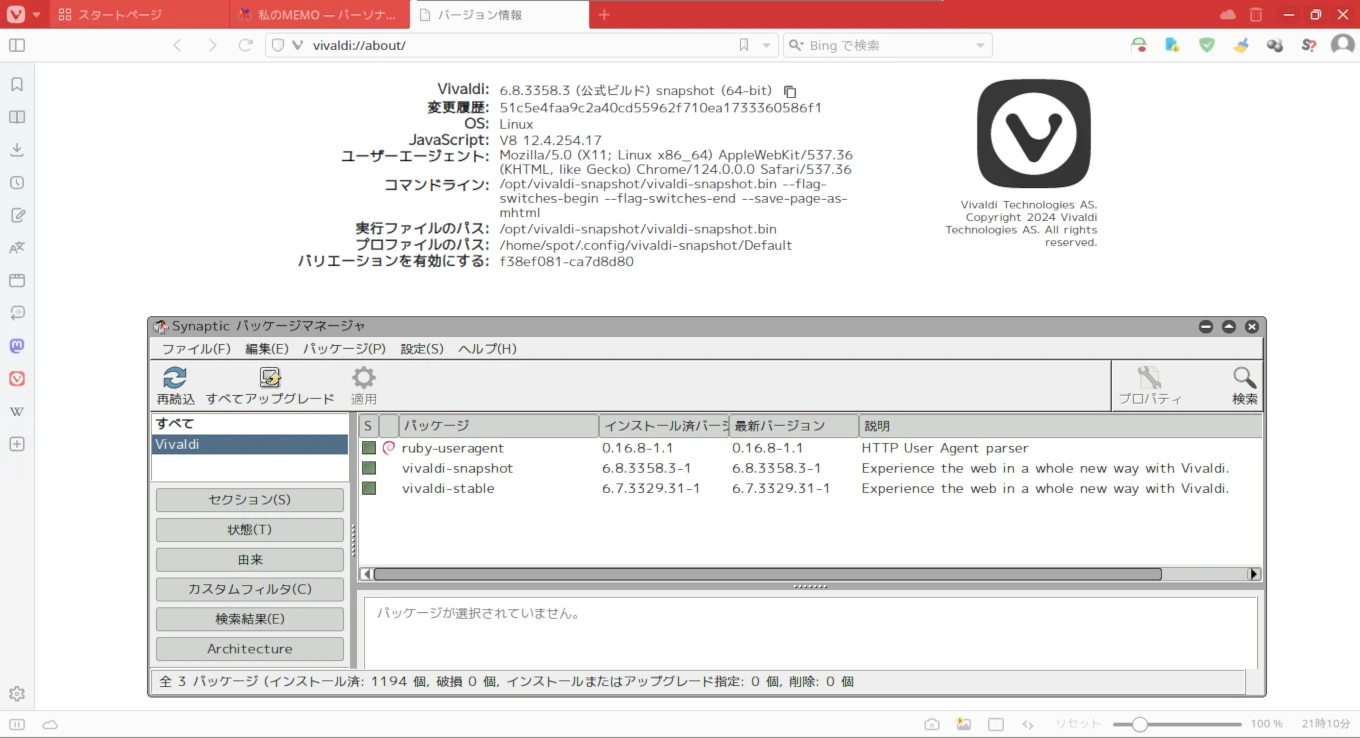
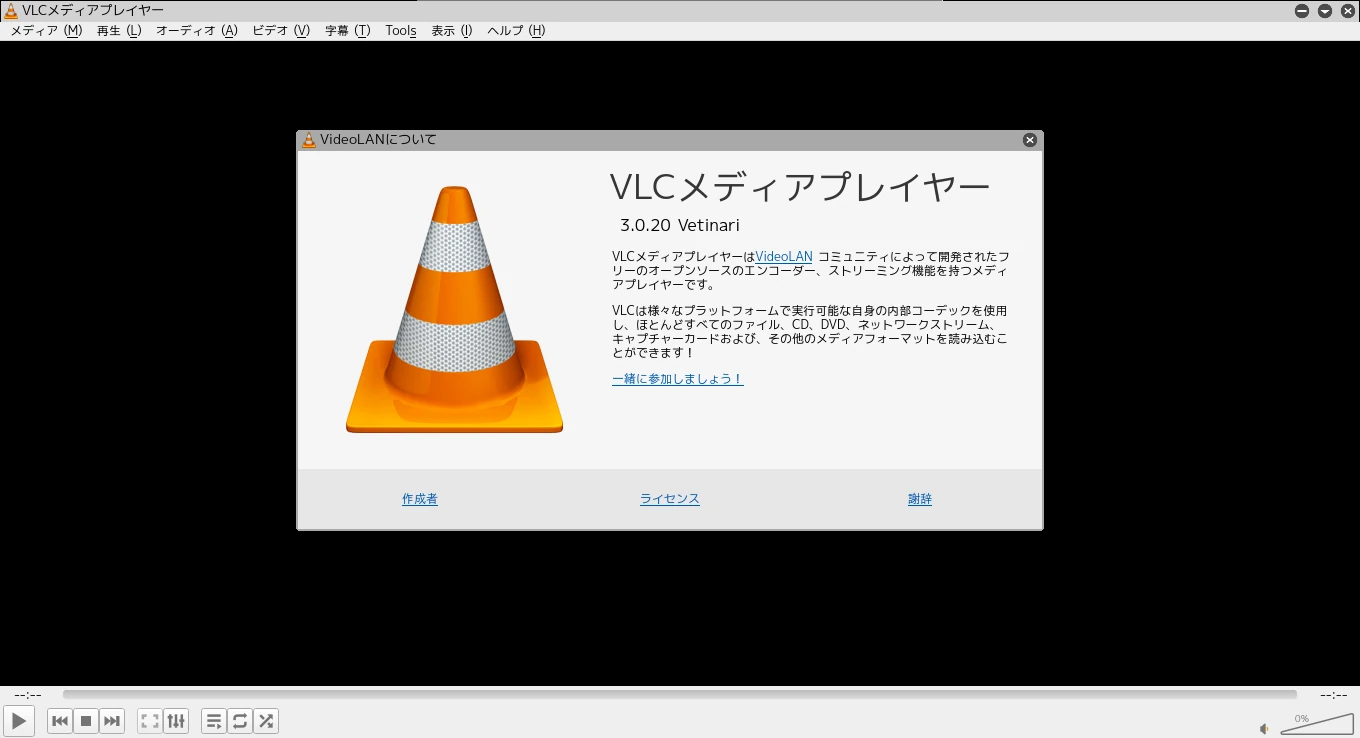
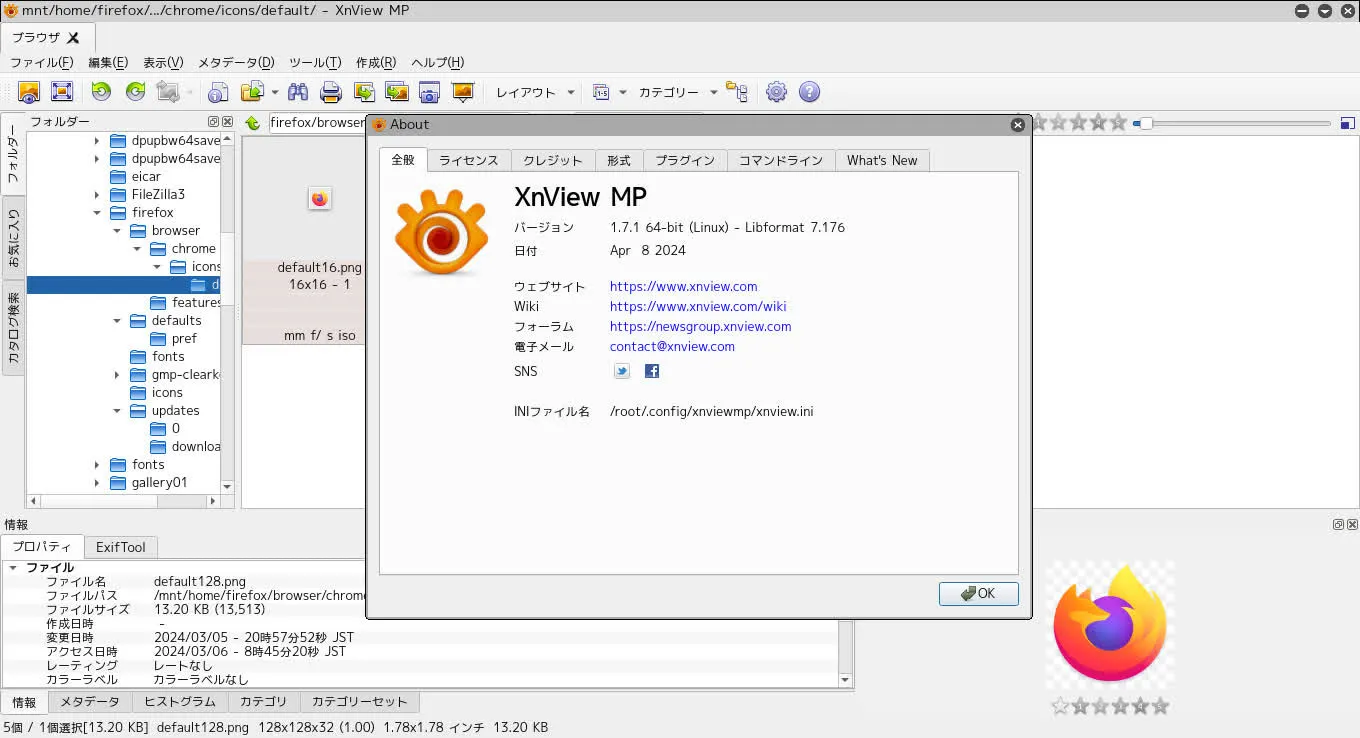
パッケージ
Menu
 ↓
セットアップ
 ↓
Synaptic パッケージマネージャ
 ↓
ターミナルより 「# apt update」で、
ローカル パッケージ リストを更新。
 ↓
それから、のぞむ「アプリ」をインストールします。

※リストに無い場合は、拡張子「.deb」実行し、導入する。
chromium https://www.chromium.org/Home/Firefox ESR https://www.mozilla.org/en-US/firefox/all/#product-desktop-esr
geeqie https://www.geeqie.org/
gimp https://www.gimp.org/
mcomix https://sourceforge.net/projects/mcomix/
Microsoft Edge https://www.microsoft.com/ja-jp/edge/download
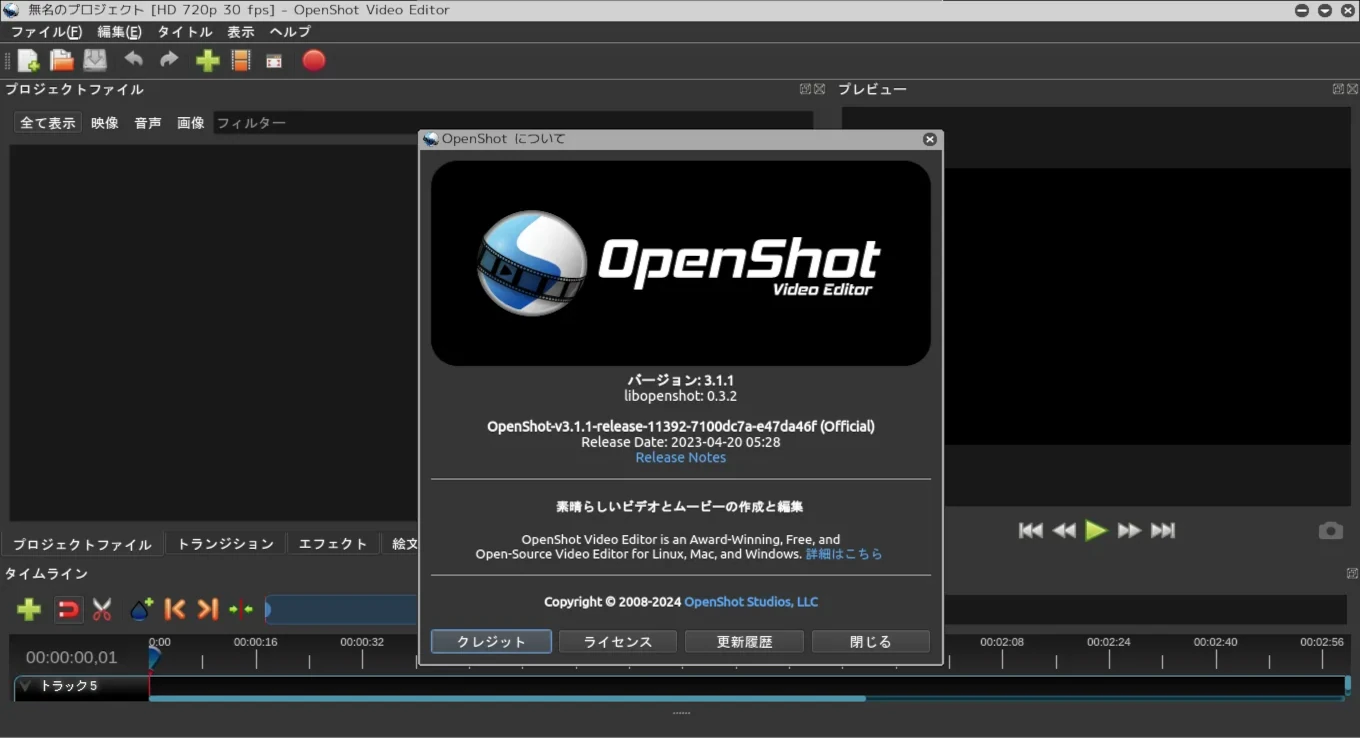
OpenShot https://www.openshot.org/ja/
vivaldi-stable https://vivaldi.com/ja/
vivaldi-snapshot https://vivaldi.com/ja/
vlc https://www.videolan.org/vlc/index.ja.html
XnView https://www.xnview.com
ポータブル
公式サイトからデータをダウンロードし、
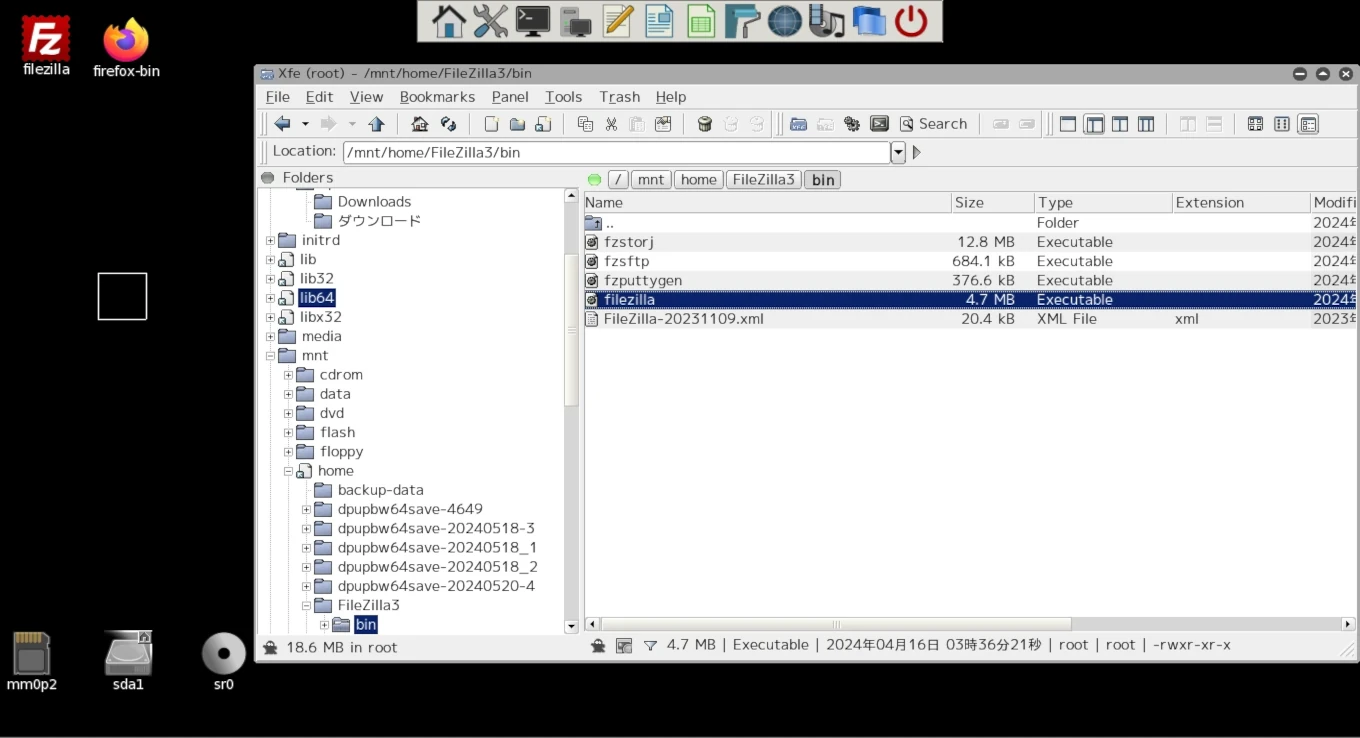
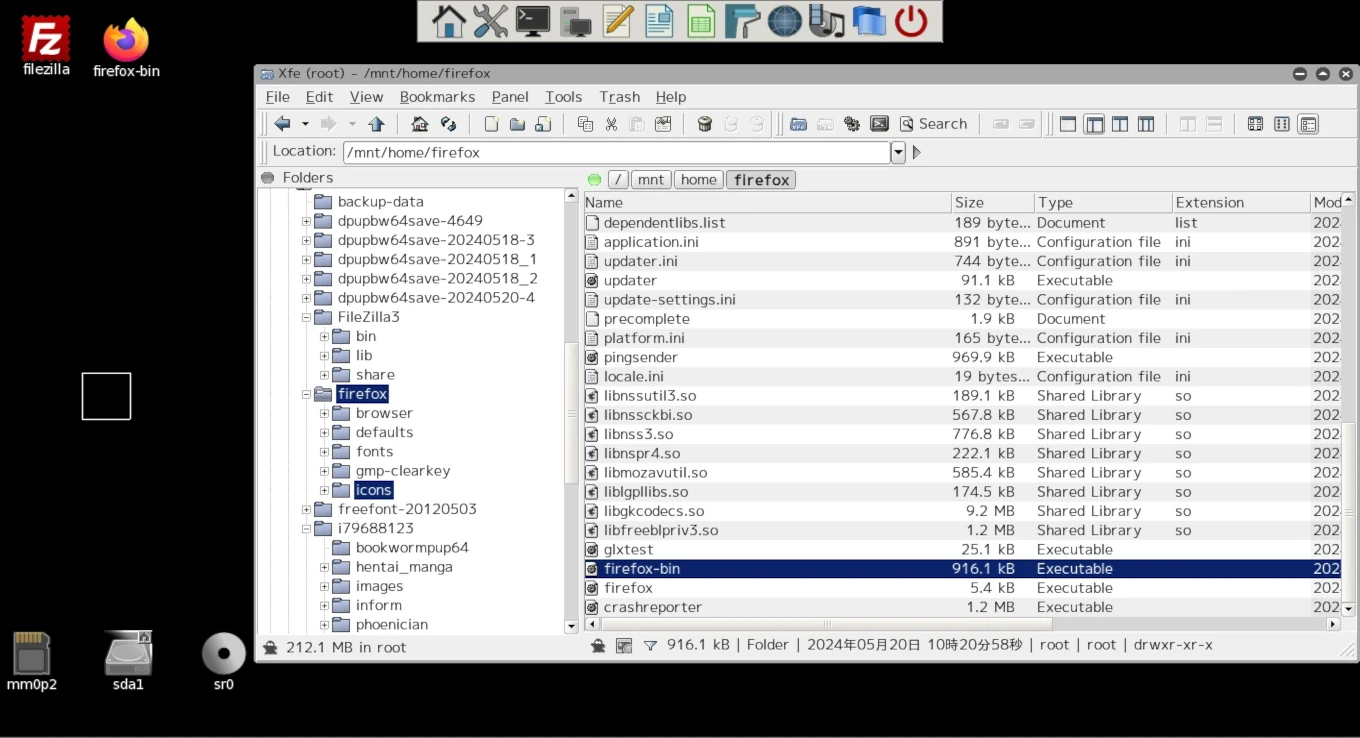
適当な場所(/mnt/home)へ展開。
 ↓
ディスクトップへショートカット
「/mnt/home/FileZilla3/bin/filezilla」
と
「/mnt/home/firefox/firefox-bin」
を作成。
 ↓
各自、自由にエンジョイ。
---------------------------------------------
Appimageファイルの場合

ターミナルなら…
OpenShot-*.Appimage を「ホーム」へ保存
次のコマンドをコピペし実行
chmod a+x OpenShot-*.AppImage (パーミッション変更)
./OpenShot-*.AppImage (ファイルの実行)
*:実際のファイル名に置き換えます

GUIなら…
LibreOffice-*.AppImage を「ホーム」へ保存
ROX-Filer→右クリック→ファイル'…→プロパティ→「実行」全てレ点で更新
ROX-Filer→右クリック→ファイル'…→Run in …を実行
*:実際のファイル名に置き換えます

 ↓
各自、自由にエンジョイ。
firefox https://www.mozilla.org/ja/firefox/browsers/
FileZilla https://filezilla-project.org/
OpenShot https://www.openshot.org/ja/
LibreOffice https://www.libreoffice.org/download/appimage/
Appimage https://appimage.org/
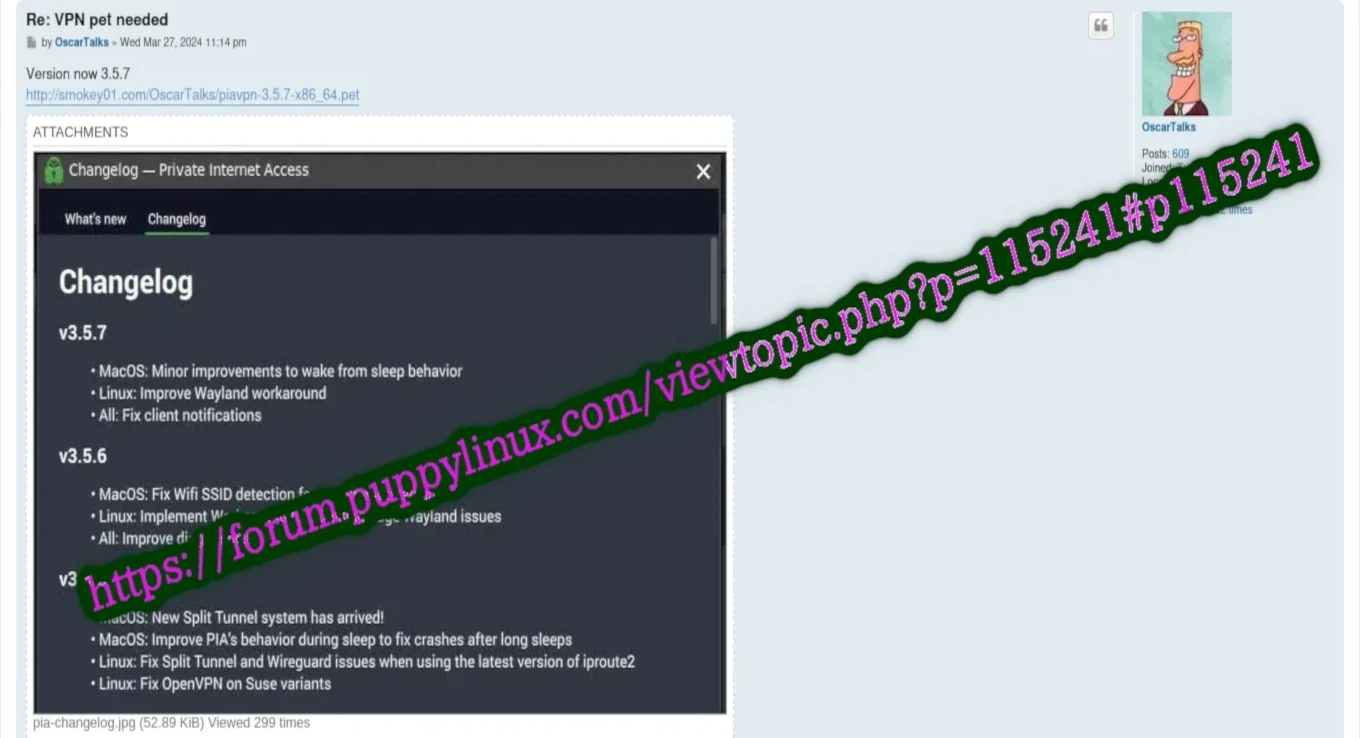
PET
公式「Puppy Linux Discussion Forum」からデータをダウンロードし、
適当な場所(/mnt/home)へ保存。
 ↓
ROX-Filerアプリで実行
 ↓
各自、自由にエンジョイ。
PIA VPN pet https://forum.puppylinux.com/viewtopic.php?p=115241#p115241
美しいWebサイト
INFO
Note
美しいWebサイト
W3.CSSで構築:シームレスな…デザイン&短いコードに努める。
 is6.be